
Von der Steuerung bis zur fertigen Anlagenseite in neun Schritten.
So entsteht ein Projekt von der leeren Installation bis zur fertigen Anlagenseite. Alle Schritte werden im Browser-Editor unter /editor erledigt. Die Bilder sind echte Bildschirmfotos.
Starten Sie start_server.bat. Der Server öffnet die Seiten unter http://localhost:8000, der Editor liegt unter /editor. Melden Sie sich mit dem Administrator-Konto an (siehe README, Passwort bitte sofort ändern).
Oben im Editor stehen die Reiter Seiten Designer Datenquellen Benachrichtigung Variablen Struktur & Zugriff Benutzer.
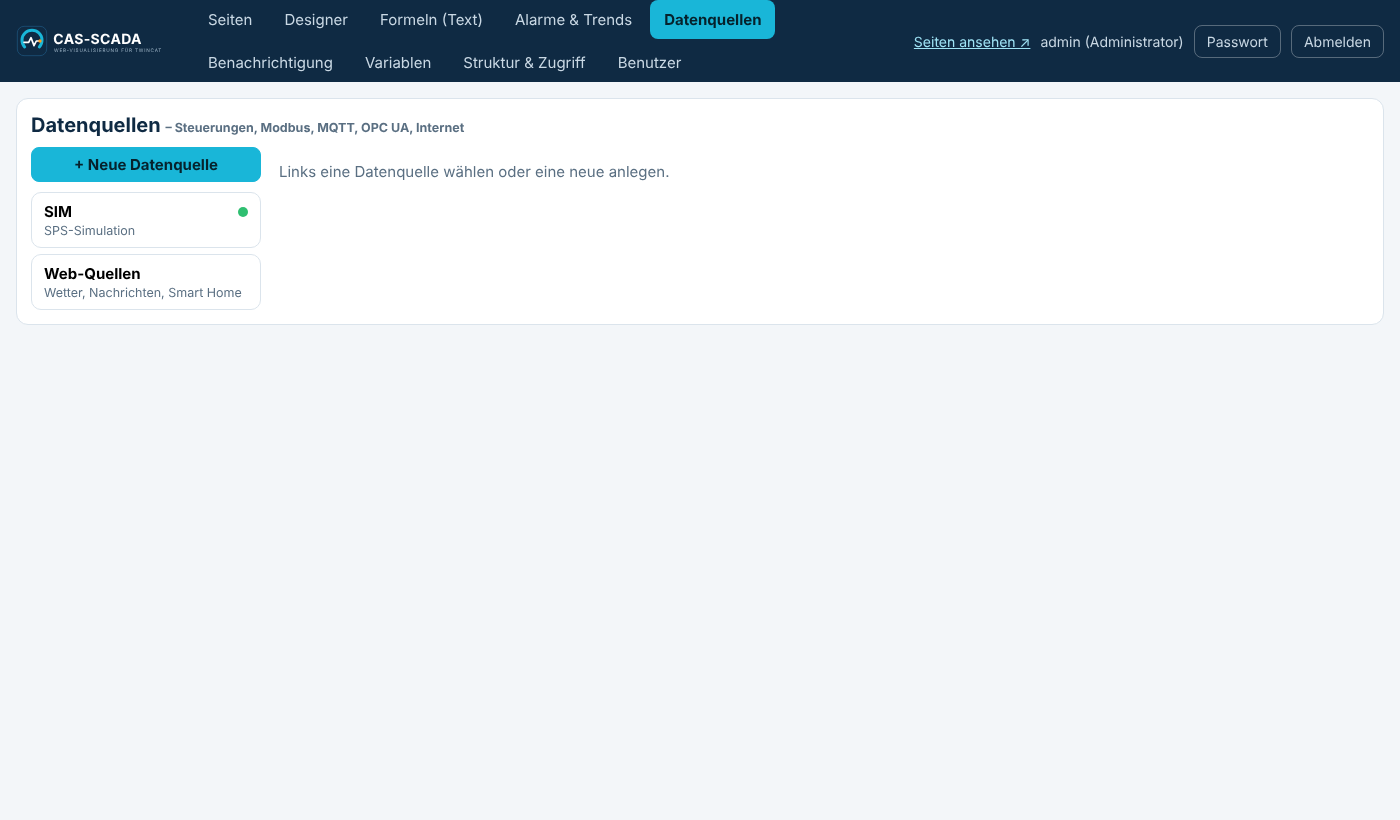
Im Reiter Datenquellen legen Sie je Steuerung eine Datenquelle an. Es gibt ADS (TwinCAT), Modbus, OPC UA, MQTT, Web-Abfragen und einen Simulator zum Ausprobieren.
Bei ADS fragt der Dialog gleich nach den drei Angaben: IP-Adresse, AMS-NetID und Port. Der Port ist bei TwinCAT 2 meist 801, bei TwinCAT 3 851.
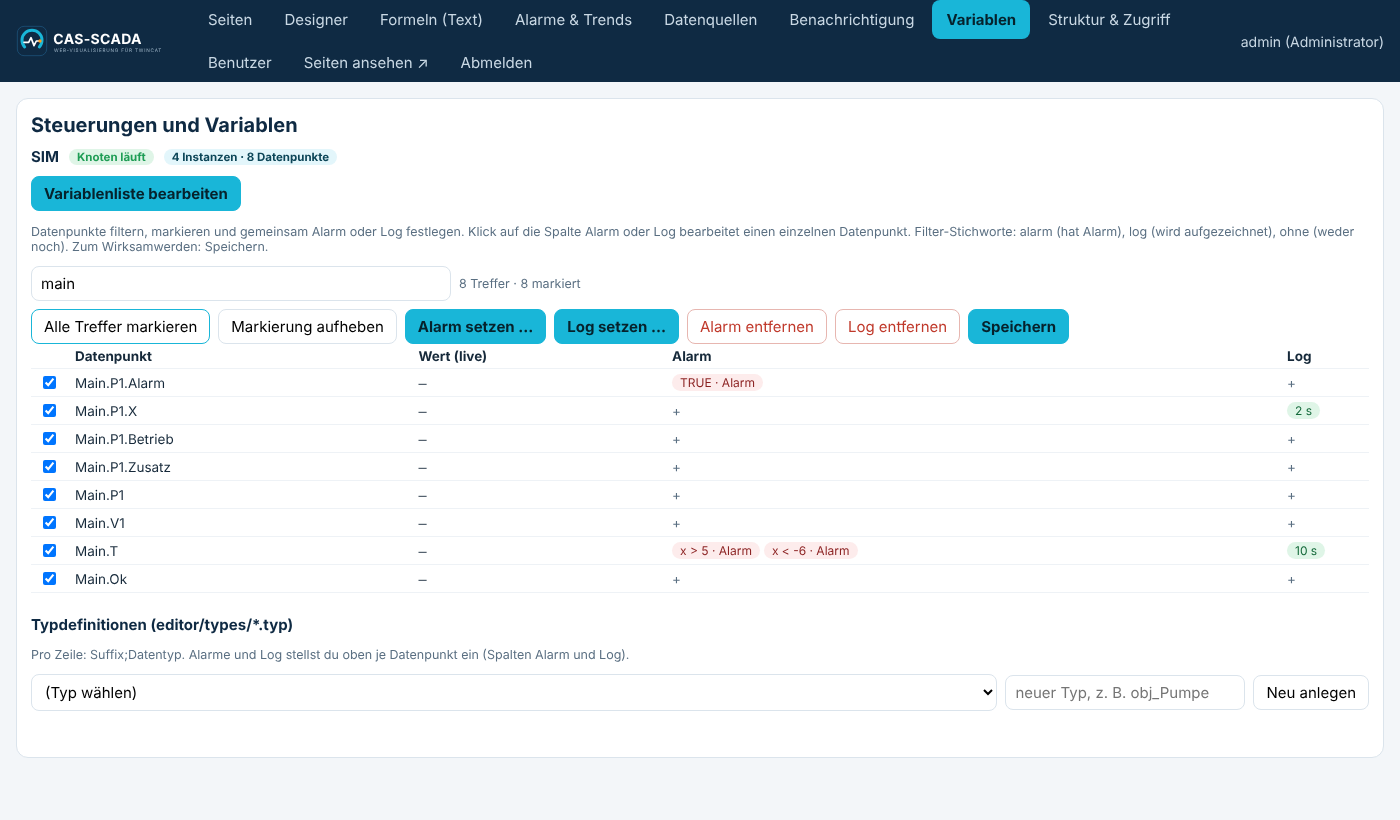
Im Reiter Variablen pflegen Sie die Variablenliste der Steuerung, ohne externen Texteditor. Eine Zeile je Instanz: Pfad;Typ, zum Beispiel Main.Pumpe1;FB_Pumpe oder Main.Temperatur;REAL.
Aus dieser Liste erzeugt CAS-SCADA automatisch alle einzelnen Datenpunkte. Bei einem Funktionsbaustein (Typ) kommen die Member des Typs dazu, zum Beispiel Main.Pumpe1.Laeuft.
Ein Typ (zum Beispiel FB_Pumpe) hat Member: .Laeuft, .Drehzahl, .Stoerung … Die Member beschreiben Sie im Kachel-Designer in der Gruppe Member-Daten: Name (Suffix) und Datentyp. Gespeichert wird in editor/types/<Typ>.typ, jede Zeile heißt Suffix;Datentyp.
Alarme und Aufzeichnung (Log) legen Sie nicht hier fest, sondern im Reiter Variablen (nächster Schritt).
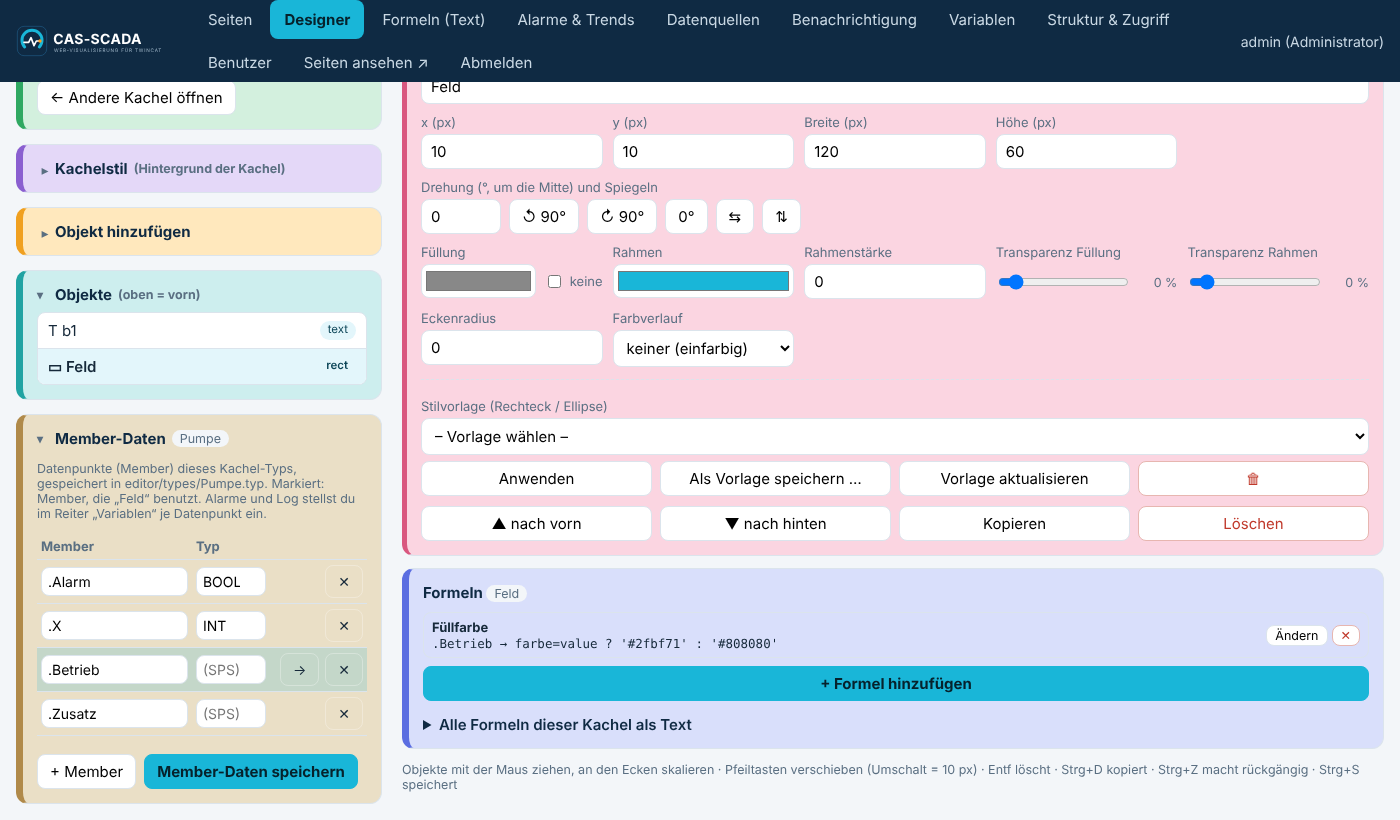
.typ-Datei angelegt werden soll – dann sind Sie schon fast fertig.Eine Kachel ist eine wiederverwendbare Darstellung eines Typs. Im Designer setzen Sie Objekte (SVG-Bausteine, Text, Rechteck, Ellipse, Linie, Bild, Trend, Alarmliste), geben jedem einen Namen (Tag) und hängen Formeln an – etwa „Lampe grün, wenn .Laeuft wahr“. Die möglichen Formeln mit Animation finden Sie auf der Seite Formeln.
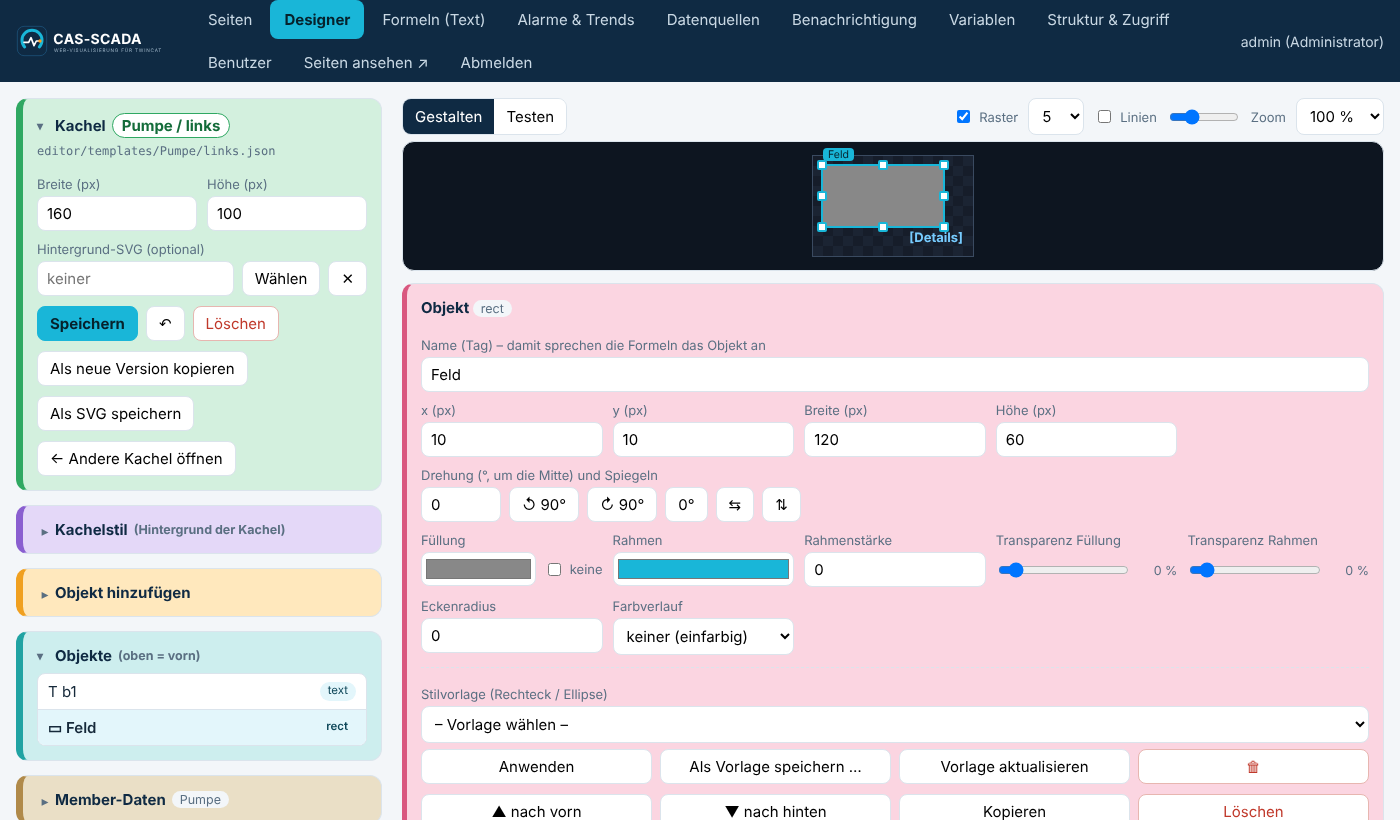
Die Variable einer Formel wählen Sie aus einer Liste der Member – Tippfehler sind damit ausgeschlossen. Mit Testen schieben Sie Testwerte und sehen sofort das Ergebnis.
Ein Typ kann mehrere Ansichten haben (Ordner editor/templates/<Typ>/, z. B. „Standard“, „klein“, „rotiert“). Eine fertige Ansicht lässt sich als neue Version kopieren, auch gedreht.
Im Reiter Seiten legen Sie eine Seite an. In der Gruppe Datenpunkte der Steuerungen sehen Sie alle Instanzen der Steuerungen. Markieren Sie einen oder mehrere und klicken Sie Zur Seite hinzufügen: Der Typ bestimmt die Kachel.
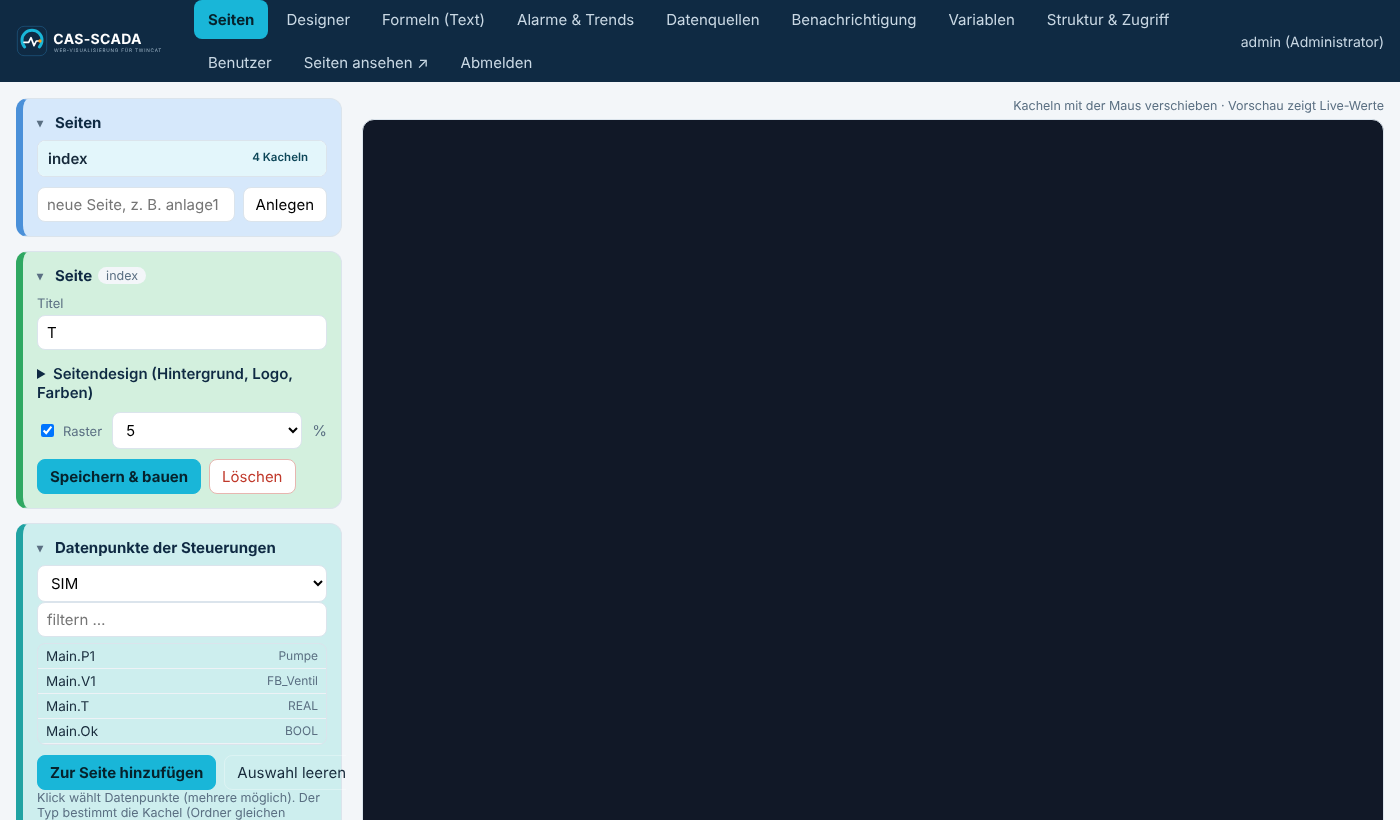
Kacheln verschieben Sie mit der Maus. Fährt man über eine Kachel, erscheinen drei Knöpfe: Entfernen, Bearbeiten (öffnet die Kachel im Kachel-Designer) und Design (andere Ansicht wählen). Die Größe kommt aus der Kachel; wollen Sie sie nur auf dieser Seite ändern, tragen Sie Breite/Höhe in „Ausgewählte Kachel“ ein.
Mit Speichern & bauen wird die Seite erzeugt. Die Vorschau zeigt schon Live-Werte.
Alarme und Trendaufzeichnung legen Sie im Reiter Variablen je Datenpunkt fest: filtern, mehrere Datenpunkte markieren, Alarm setzen … (Bedingung: TRUE, x>5, x<-6, Bereich …, Priorität, Text, Verzögerung) oder Log setzen … (alle 1, 10, 60 … Sekunden), Speichern. Die Alarme erscheinen automatisch in Alarmliste und Alarmlampe. Der Textfilter über der Liste findet Datenpunkte nach Name, Alarmtext oder Bedingung; mit dem Stichwort aktiv sehen Sie nur Datenpunkte mit gerade anstehendem Alarm, deren Zeile außerdem farbig leuchtet. Alarmhistorie und Quittieren finden Sie in der Alarmliste einer Seite.
Unter Benachrichtigung legen Sie fest, wer bei einem Alarm informiert wird (E-Mail und weitere Kanäle).
Unter Benutzer legen Sie Anmeldungen mit Rollen an (Betrachter, Bediener, Administrator). Schreiben per Klick (web_set) ist nur für Bediener und Administratoren erlaubt. Unter Struktur & Zugriff ordnen Sie Seiten in ein Menü und bestimmen, wer welche Seite sieht.
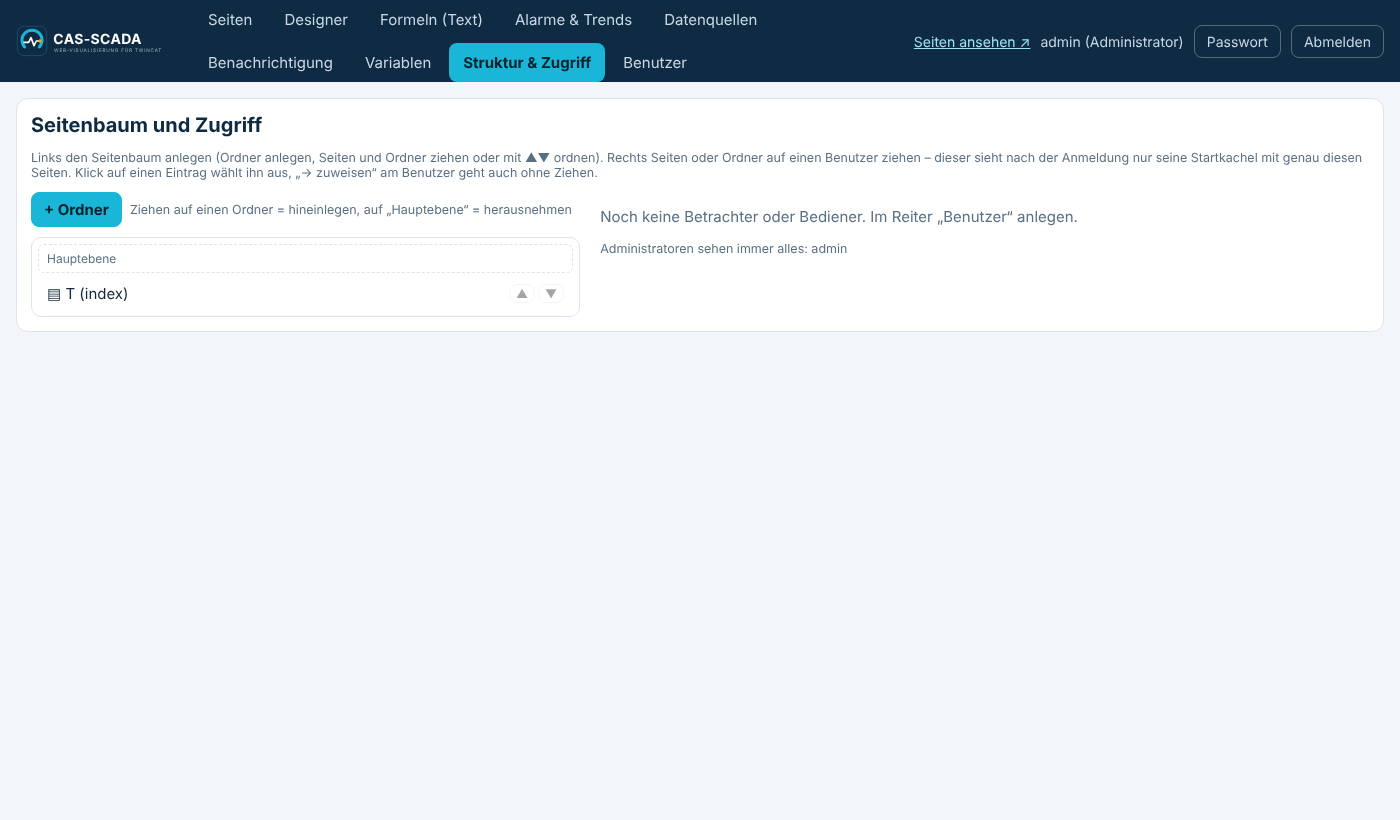
Über Seiten ansehen öffnen Sie die fertige Visualisierung wie ein Anwender. Auf einem zweiten Rechner oder Tablet rufen Sie http://<Server-IP>:8000 auf.
Kacheln, Member und Grafiken liegen als Dateien im Projektordner und lassen sich in ein anderes Projekt kopieren:
Einfach in den gleichen Ordner des anderen Projekts kopieren (bestehende Dateien nicht überschreiben). Ein Neustart ist nicht nötig.