
Seiten, Kacheln, Member, Variablen, Alarme und Benutzer – was es gibt und wie es zusammenspielt.
Eine Rundreise durch alle Bereiche des Editors: was es gibt, wofür es gut ist und welche Handgriffe Zeit sparen.
Hier entstehen die Anlagenseiten. Links stehen ausklappbare Gruppen (Seiten, Seite, Datenpunkte der Steuerungen, Kachel hinzufügen, Ausgewählte Kachel), rechts die große Vorschau mit Live-Werten.
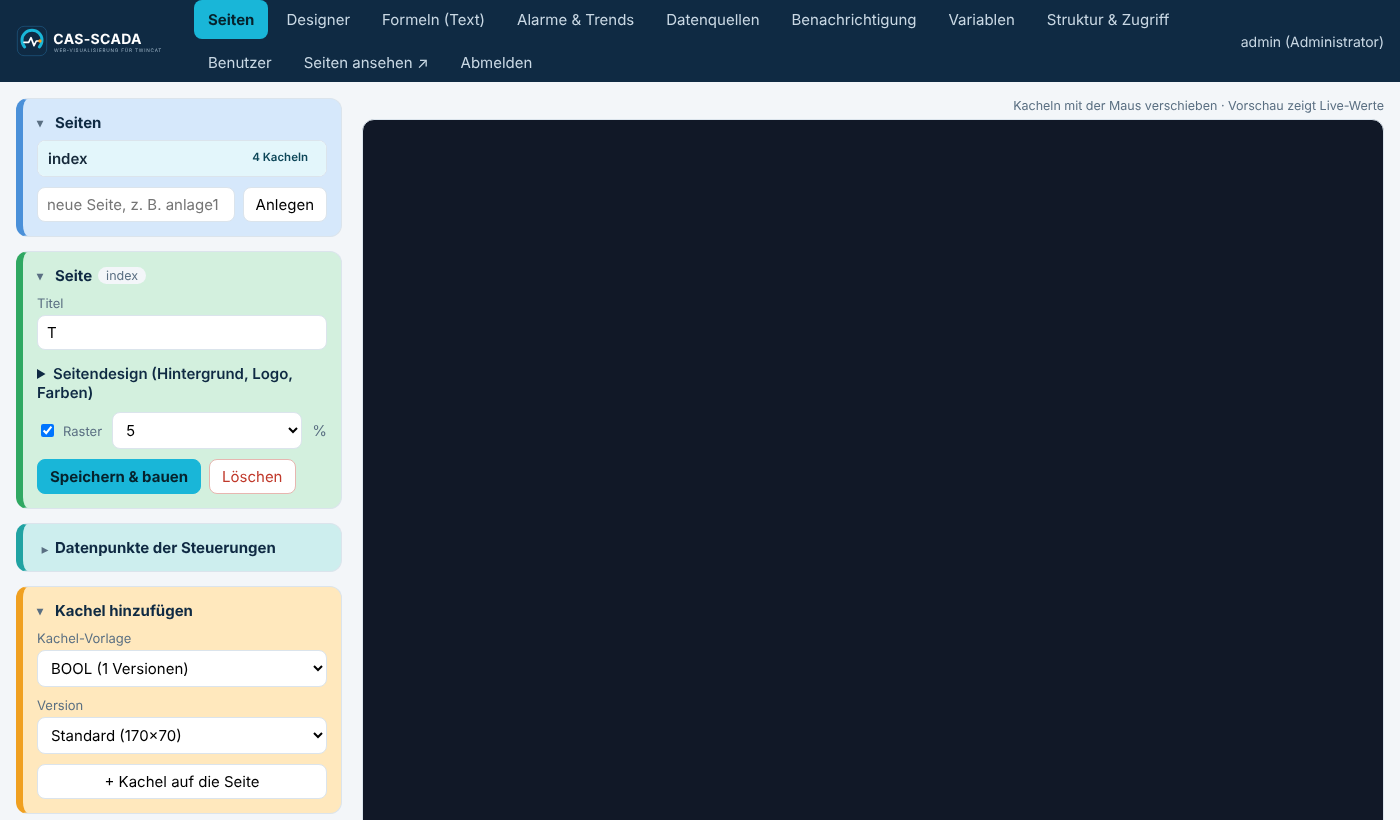
Alle Instanzen Ihrer Steuerungen sind mit Typ gelistet und filterbar. Mehrfach markieren, Zur Seite hinzufügen – fertig. Fehlt für einen Typ noch die Kachel, fragt der Editor, ob er sie anlegen soll (samt .typ-Datei), und öffnet sie auf Wunsch gleich im Kachel-Designer.
Die Größe kommt aus der Kachel. Nur wenn Sie auf einer Seite Breite/Höhe eintragen, gilt dort ein eigener Wert. In „Beschriftung“ steht der Text für $label; weitere Parameter schreiben Sie als name=wert und verwenden sie in der Kachel als $name.
Bei „Ausgewählte Kachel“ wählen Sie ein Detail-Fenster beim Klick: eine andere Ansicht des Typs (zum Beispiel Pumpe/Detail) oder eine andere Kachel. Auf der fertigen Seite öffnet ein Klick auf die Kachel ein Fenster mit dieser Kachel – mit denselben Datenpunkten, eigenen Live-Werten und Bedienelementen. Schließen mit ✕, Klick daneben oder Esc. Heißt eine Ansicht „Detail“, wird sie automatisch vorbelegt.
Nur ein Knopf statt der ganzen Kachel: Fügen Sie in der Kachel die Formel web_detail('Knopf') hinzu. Dann öffnet nur dieses Objekt das Fenster, und das Fenster nutzt ausschließlich die Member aus den Formeln der Detail-Ansicht.
Hintergrund, Logo und Farben der Seite stellen Sie unter „Seitendesign“ ein.
Hier gestalten Sie die Kacheln. Alles steht links in einer Leiste aus ausklappbaren Gruppen; die Zeichenfläche daneben ist so groß wie möglich.
Ziehen mit der Maus, Ecken skalieren, Pfeiltasten verschieben (Umschalt = 10 px), Entf löscht, Strg+D kopiert, Strg+Z macht rückgängig, Strg+S speichert. Raster, Zoom und Rasterlinien stellen Sie oben ein.
SVG-Objekte lassen sich beliebig drehen (Knöpfe für ±90°) und horizontal/vertikal spiegeln – auch eine ganze Ansicht kann als gedrehte Kopie angelegt werden.
Jeder Typ ist ein Ordner unter editor/templates/, jede Ansicht eine Datei darin. Beispiel: Pumpe/Standard, Pumpe/klein, Pumpe/links. Eine Ansicht wählen Sie auf der Seite pro Kachel.
Damit gleiche Symbole überall gleich aussehen, speichern Sie Farben, Transparenz, Rahmen, Eckenradius und Verlauf (bei Text die Schrift) unter einem Namen: Objekt wählen, Als Vorlage speichern …. Anwenden per Auswahl in der Liste. Unter „Objekt hinzufügen“ legen Sie eine Stilvorlage für neue Objekte fest – jedes neue Rechteck, jede Ellipse, Linie oder jeder Text übernimmt sie sofort. Die Vorlagen gelten für das ganze Projekt (editor/styles.json).
Mit Als SVG speichern (Gruppe „Kachel“) laden Sie die Kachel als eigenständige SVG-Datei herunter – zum Weiterbearbeiten in Inkscape oder Illustrator, für Dokumentationen oder als Baustein für andere Kacheln. Es wird der Ruhezustand gespeichert: Kachelstil, Hintergrund, Grafiken, Texte, Formen, Bilder, Drehung und Spiegelung. Formeln und Live-Werte sind nicht enthalten, ebenso keine Live-Elemente (Alarmliste, Trend, Alarmlampe, Video).
Mit Testen zeigt der Designer die Kachel mit Reglern für jede Variable. So prüfen Sie Formeln ohne Steuerung.
Jeder Typ hat Member. Zu jedem legen Sie fest:
.Laeuft).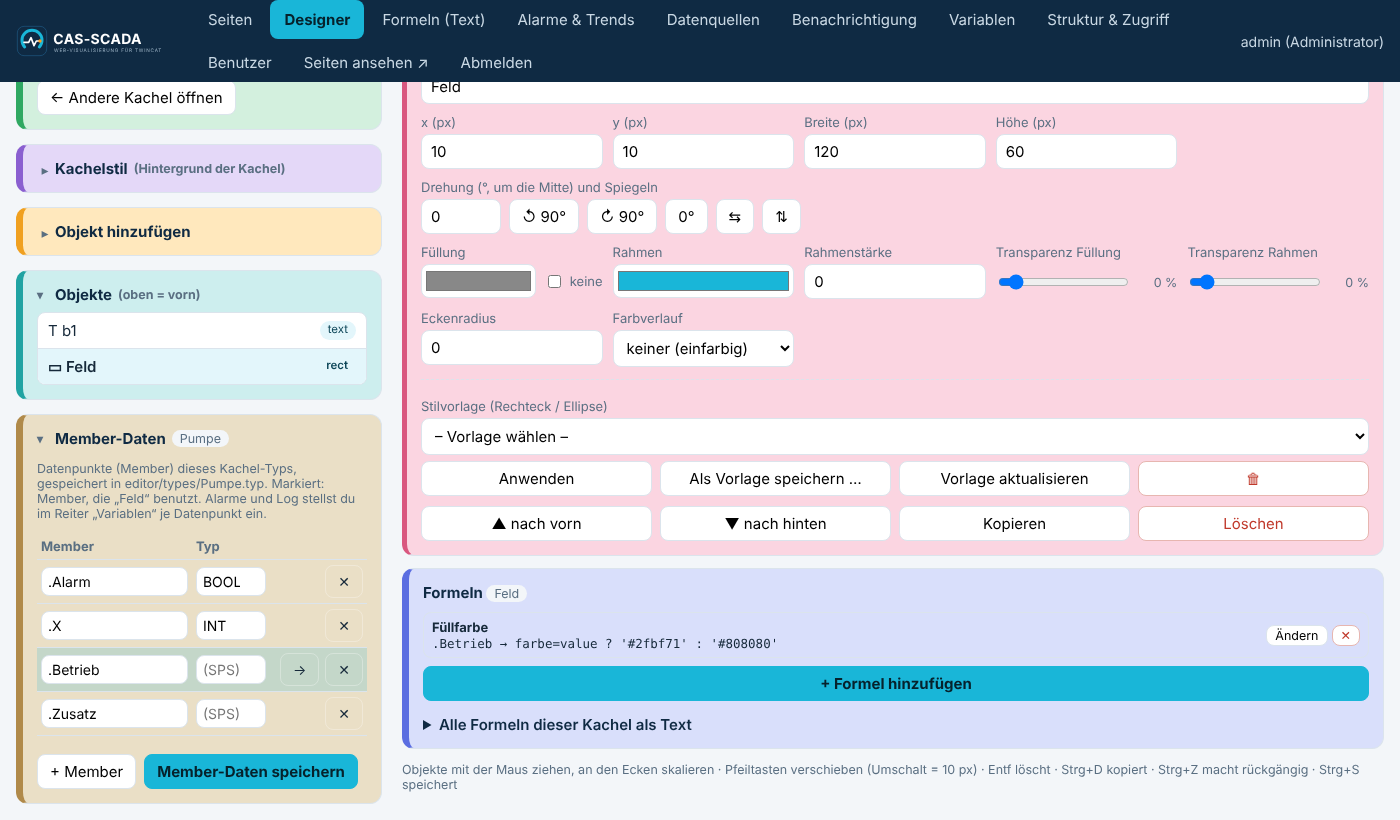
Gespeichert wird in editor/types/<Typ>.typ, Format Suffix;Datentyp. Alarme und Log gehören nicht zum Typ, sondern werden je Datenpunkt im Reiter Variablen eingestellt.
Im Reiter Variablen stehen alle Datenpunkte jeder Steuerung mit Live-Wert. Mit Variablenliste bearbeiten pflegen Sie die variables.csv (Eingaben werden geprüft, vor dem Speichern entsteht eine Sicherung).
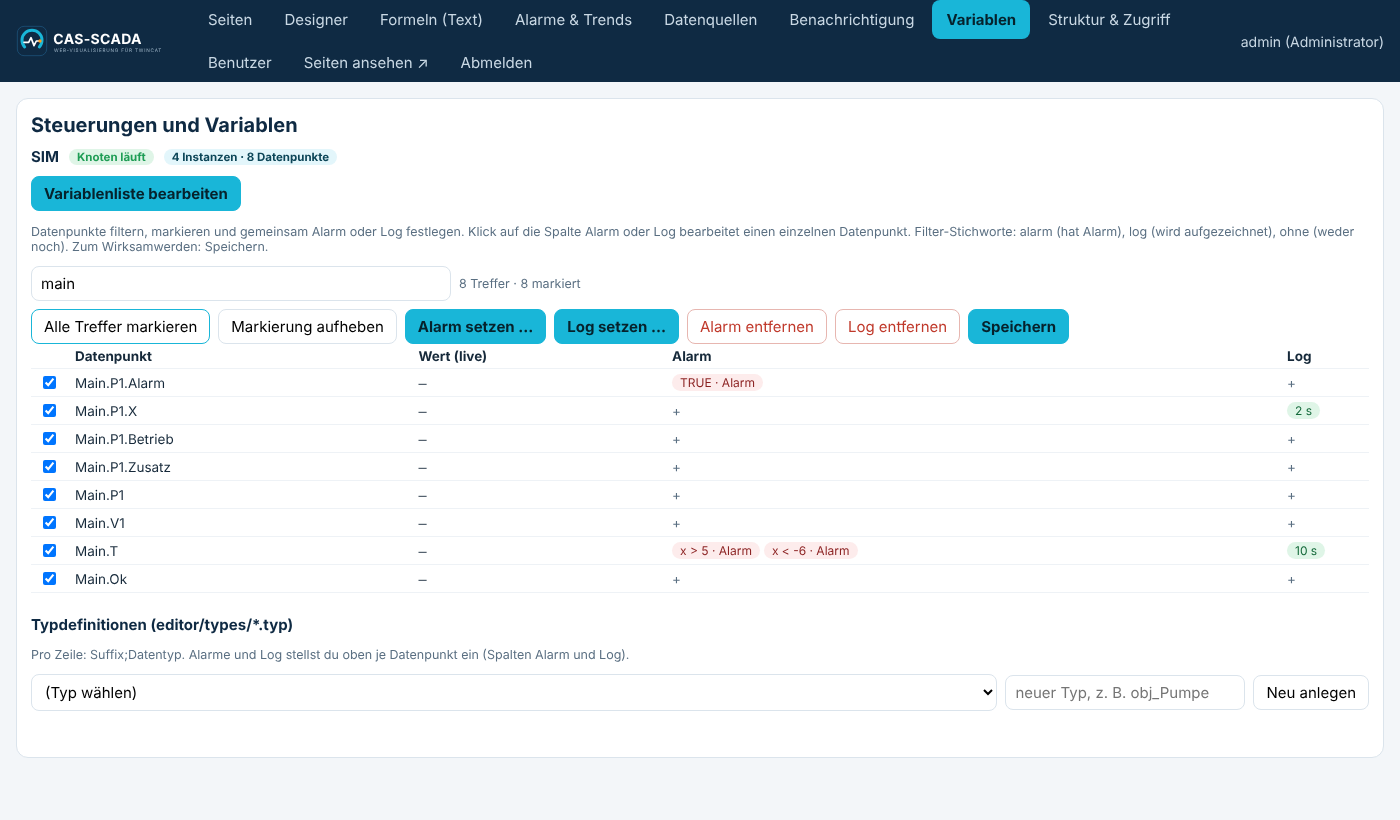
alarm (hat Alarm), log (wird aufgezeichnet), ohne (weder noch).Ein einzelner Datenpunkt: in der Spalte Alarm oder Log auf die Zeile klicken. Gespeichert wird je Steuerung in Datenquelle/<Name>/alarmlog.json.
Pro Steuerung läuft ein eigener Knoten. Typen: TwinCAT-ADS, Modbus, OPC UA, MQTT, Web-Abfrage und Simulator. Beim Anlegen einer ADS-Quelle werden IP, AMS-NetID und Port abgefragt. Änderungen an der Konfiguration übernimmt der Knoten beim nächsten Verbindungsversuch, ohne Neustart.
Alarme aus dem Reiter Variablen erscheinen automatisch in der Alarmliste und der Alarmlampe. Quittieren und Historie finden Sie in der Alarmliste der Seiten. Unter Benachrichtigung richten Sie ein, wer bei einem Alarm informiert wird.
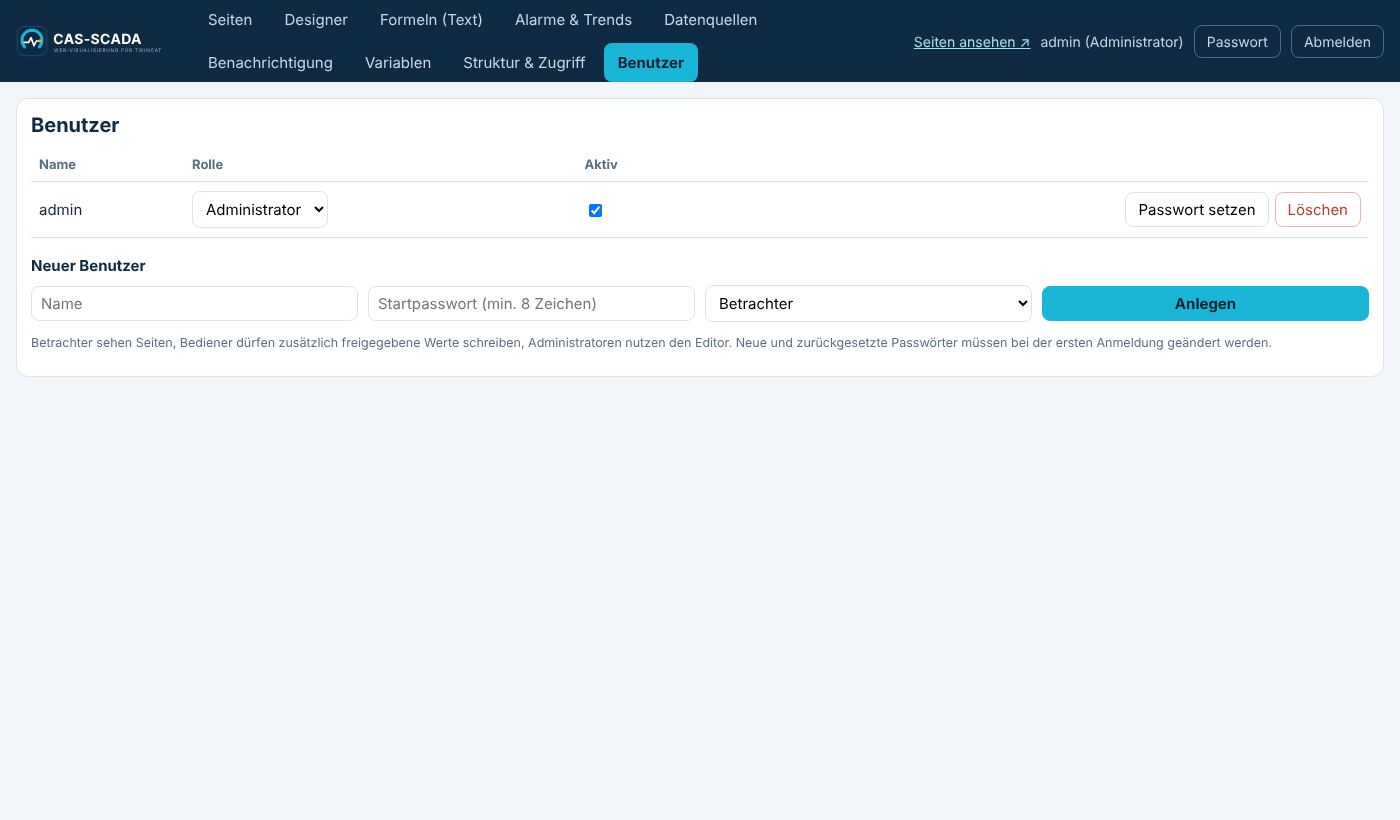
Rollen steuern, wer nur ansehen, wer bedienen (Schreiben per Klick) und wer verwalten darf. In „Struktur & Zugriff“ ordnen Sie die Seiten in ein Menü und legen fest, wer welche Seite sieht.
Alles Gestaltete liegt als Dateien im Projektordner. Zum Übernehmen in ein anderes Projekt kopieren Sie diese Ordner:
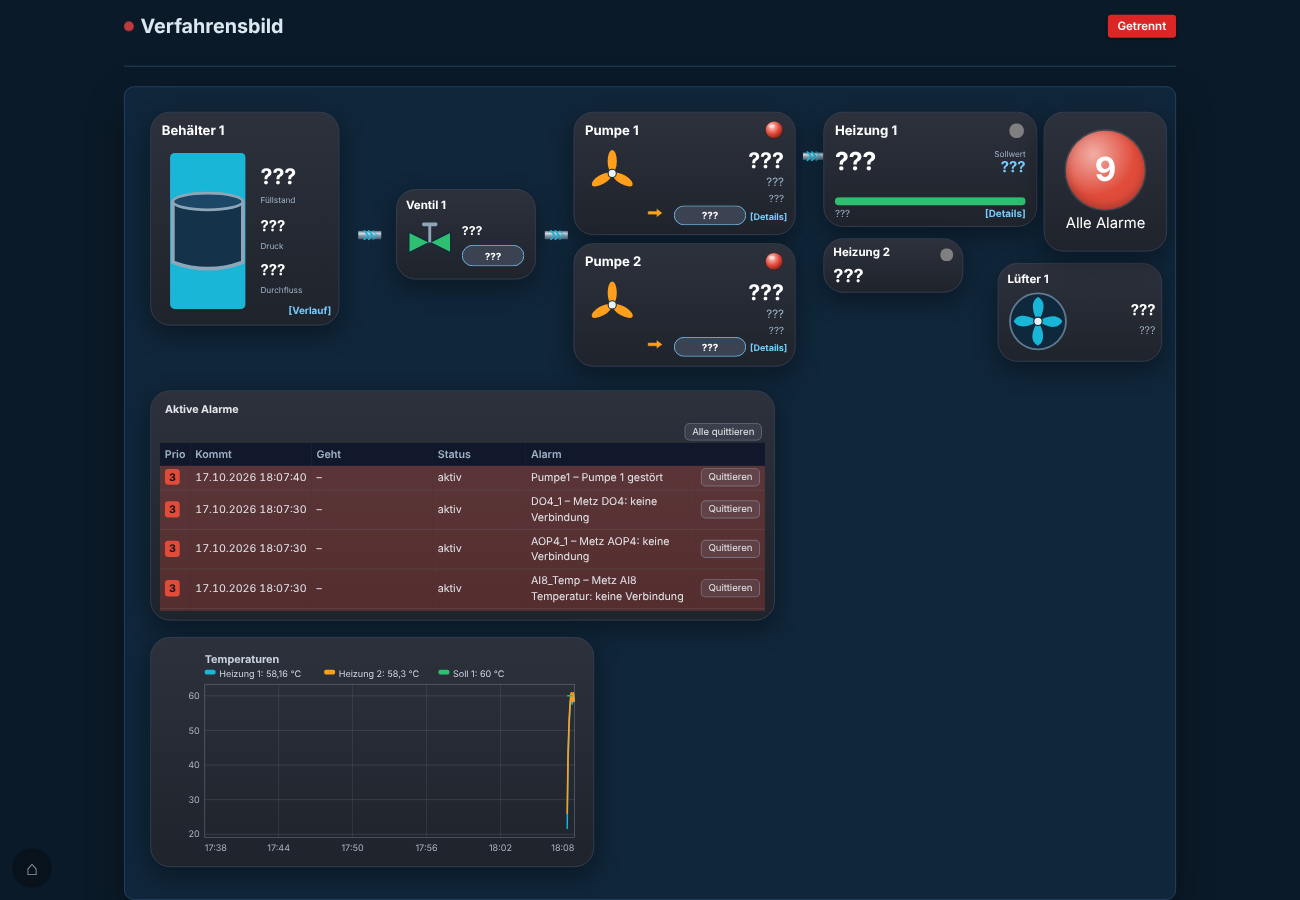
editor/svg – Ordnernamen beibehalten.Der Ordner muster enthält ein fertiges Beispiel, an dem man alle Möglichkeiten sieht: eine simulierte Demo-SPS, sechs Seiten und rund 30 Kachel-Ansichten. Installieren mit python muster_installieren.py (überschreibt nichts), dazu start_muster_simulator.bat für die Modbus-Module ohne Hardware.
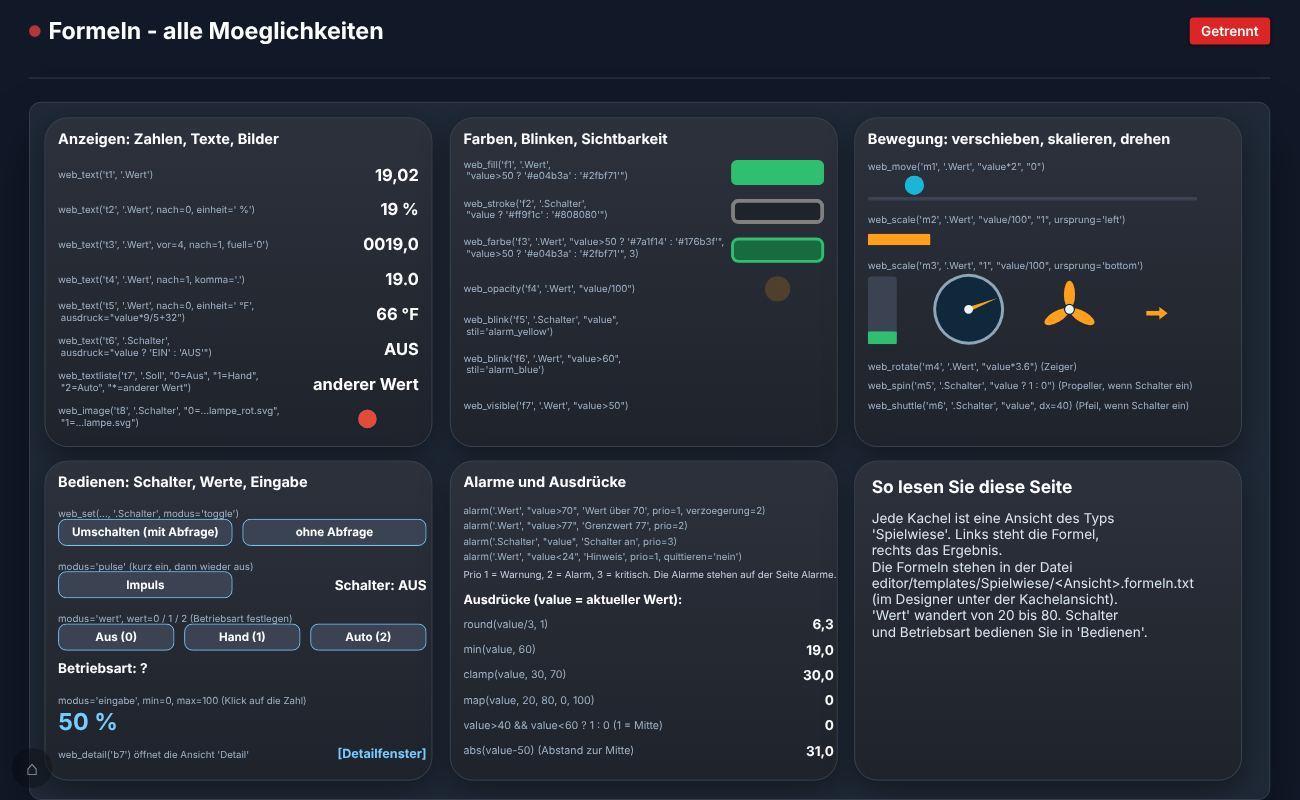
Jede Kachel zeigt eine Gruppe: Anzeigen (web_text, web_textliste, web_image), Farben (web_fill, web_stroke, web_farbe, web_opacity, web_blink, web_visible), Bewegung (web_move, web_scale, web_rotate, web_spin, web_shuttle), Bedienen (web_set als toggle, pulse, wert und eingabe, web_detail) sowie Alarme und Ausdrücke.
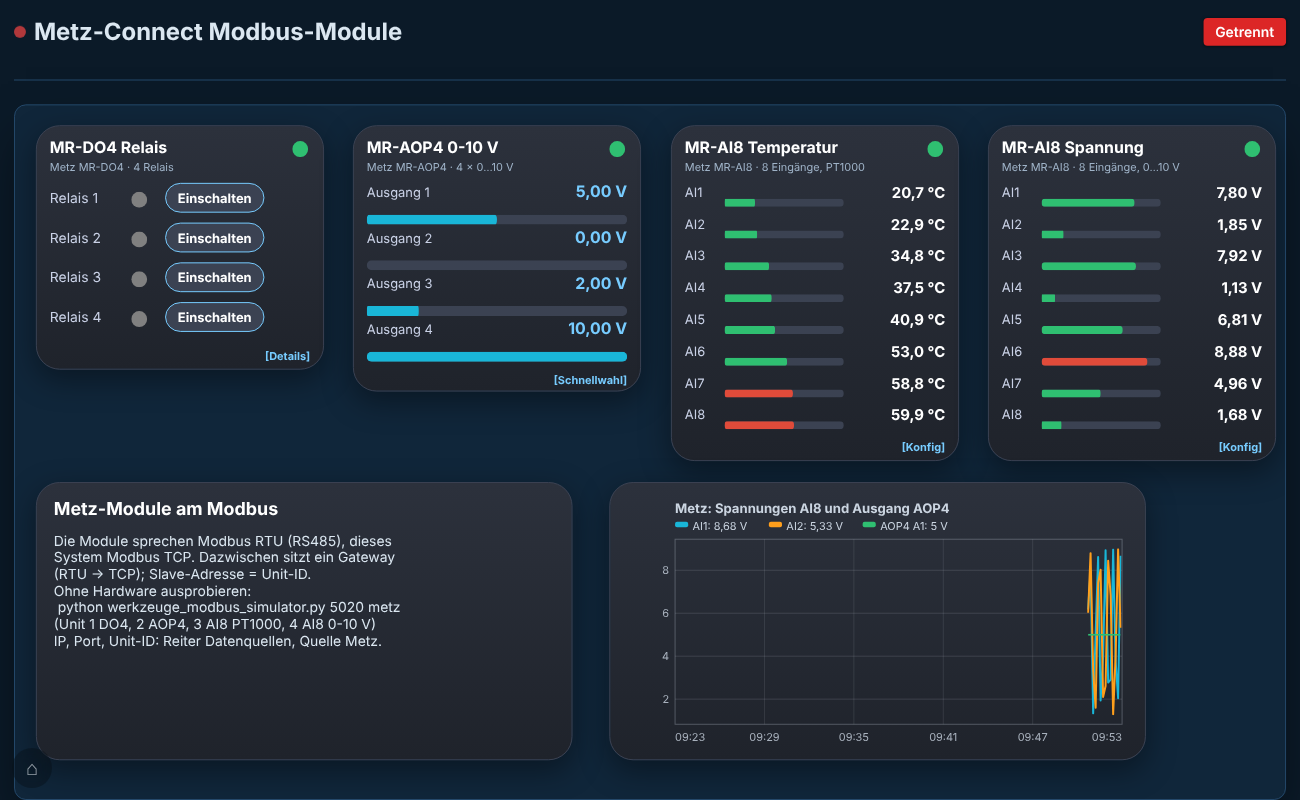
Die Module sind Modbus-RTU-Geräte (RS485). Dieses System liest Modbus TCP; dazwischen sitzt ein RTU-nach-TCP-Gateway, die Slave-Adresse des Moduls ist die Unit-ID. Die Gerätevorlagen enthalten die Register aus der Metz-Softwarebeschreibung (Relais, 0-10-V-Ausgänge, Messwerte, Eingangskonfiguration, Watchdog). Zu jedem Modul gibt es eine Standard- und eine Detail-Kachel; im Editor ändern Sie unter Datenquellen nur IP, Port und Unit-ID.
In Struktur & Zugriff wählen Sie je Benutzer eine Startseite nach der Anmeldung. Dort platzieren Sie im Kachel-Designer die Menü-Kachel: sie zeigt nur die Seiten, die dieser Benutzer sehen darf. Die Startkachel mit dem ganzen Seitenbaum bleibt unter /?nav=1 erreichbar.
Für kleine Touch-PCs gibt es im Seitendesign den Kompaktmodus: kein Rand, kein Rahmen, keine Kopfzeile – die Zeichenfläche füllt den Bildschirm.
Namen mit Unterstrich: Ein Suffix, das mit _ beginnt, wird direkt an den Instanznamen gehängt (_Drehzahl ergibt Main.Pumpe1_Drehzahl), .Drehzahl bleibt Main.Pumpe1.Drehzahl.
Detail-Fenster vergrößern: im Kachel-Designer bei der Detail-Kachel den Zoom 1x bis 10x wählen und speichern – gilt dann überall, wo diese Kachel als Detail-Fenster öffnet. Im Seiten-Generator lässt er sich für eine einzelne Kachel überschreiben. Begrenzt auf die Bildschirmgröße.
Sprachsteuerung: im Seitendesign (oder Standard-Seitendesign) einschalten; unten links erscheint ein Mikrofon-Knopf. Gesagt wird der Seitenname („Alarme“, „öffne Trends“, „Startseite“, „zurück“). Chrome oder Edge, https oder localhost, Internet nötig (Erkennung durch den Browserhersteller).
Sprachbefehle für Geräte: unter „Sprachbefehle …“ legen Sie vorab eine Liste an: Sprechname (z. B. Pumpe, Ventil), Datenpunkt, Art (Ein/Aus oder Wert setzen mit Min/Max) und optional die Seite. Gesagt wird mit Weckwort: „SCADA Bildwechsel nach Heizung“, „SCADA schalte Pumpe ein“, „SCADA setze Ventil auf 33 Prozent“. Der Server schreibt nur, was in der Liste steht, prüft Rolle und Grenzwerte und protokolliert alles. Keine sicherheitskritischen Funktionen (Not-Aus) per Sprache.
Farbtabelle: feste Farben mit Namen (Eingeschaltet, Alarm …) unter „Farbtabelle …“; im Kachel-Designer neben jeder Farbe wählbar, in Formeln als @Alarm. Beim Speichern werden alle Seiten neu gebaut, die Farben stehen danach fest in den Seiten.
Standard-Seitendesign: Hintergrund, Logo, Linie, Anzeigefläche für alle Seiten, jede Seite kann einzelne Werte überschreiben. Stilvorlagen speichern jetzt auch die Größe.
Alarmliste: mit den Spalten Kommt und Geht. Der Filter je Kachel versteht auch den Pfad: Demo.* (ganze Datenquelle), Demo.Main.Heizung*, *Heizung*; mehrere mit ;, ! schließt aus.
Mehrere Liegenschaften: Jeder Standort-PC meldet seine Alarme per Internet an die Zentrale (PHP/MySQL, Ordner zentrale). Dort sehen Sie alle Liegenschaften in einer Tabelle mit CSV-Export, ein Klick zeigt die Anlagenbilder live, bedienen und quittieren ist möglich. Keine Portfreigabe an den Standorten nötig. Einrichtung: zentrale/INSTALLATION.txt.
Benutzer der Zentrale: Firmen, je Firma ein Master, darunter Bediener und Betrachter. Anmeldung mit E-Mail, Passwort und Einmalcode per Mail; neue Benutzer erhalten eine Einladung per E-Mail und richten ihren Zugang selbst ein. Der Master einer Firma lädt seine Mitarbeiter ein und weist ihnen Standorte zu, sieht aber nie andere Firmen. Der Administrator verwaltet alles.
Datenquellen: neu anlegbar sind Modbus TCP, ADS, Simulation und Web-Daten. WAGO-Steuerungen (CODESYS 3) binden Sie über Modbus TCP an.